

 WMID# 384042860341
Регистрация в Keeper Light
- Заполните формуляр. Информацию о себе (особенно имя и фамилию) укажите правильно и честно, это позволит избежать трудностей в будущем, если, например, вы потеряете контроль над своим аккаунтом и будете его восстанавливать. Опасаться не стоит: ваша информация не будет видна другим пользователям системы, если вы сами этого не захотите. в любом случае, email и мобильный телефон обязательно указывайте правильно, так как на следующих этапах регистрации они будут верифицироваться.
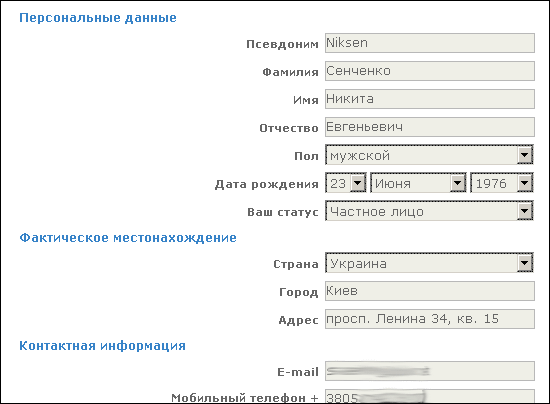
- На следующем шаге просто проверьте правильность заполнения формуляра. Нажмите Продолжить.
- Не закрывайте окно, в котором находитесь, и проверьте ящик. Обнаруживаем там email с регистрационным кодом. Скопируйте его в поле на странице, нажмите Продолжить. Обратите внимание, что некоторые бесплатные почтовые службы могут автоматически удалять письма от почтового робота WebMoney, приняв их за спам. Поэтому если вы не получили письмо с регистрационным кодом, попробуйте начать процесс регистрации снова, но теперь укажите какой-нибудь другой почтовый ящик, например, свой email у интернет-провайдера. Запоминать, записывать, сохранять регистрационный код не нужно, он нам больше не понадобится.

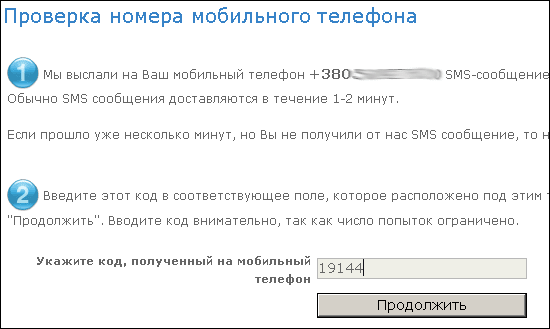
- Теперь наступает очередь верификации мобильного телефона (мы указали его номер минутой раньше при заполнении формуляра). На него вам отправлена SMS с кодом. Введите его в поле и нажмите Продолжить. Если SMS не приходит в течение нескольких минут, то нажмите ссылку «ЗДЕСЬ» на той же странице и отправьте SMS на один из перечисленных номеров, следуя инструкции.
- На следующей странице нажмите ссылку «регистрация WebMoney Keeper Light с помощью цифрового сертификата».
- Открывается новое окно, перейдите в него. Поставьте галочки возле «Я согласен…» и «Я принимаю…», введите email и задайте пароль. Запомните или запишите пароль! Нажмите кнопку Зарегистрироваться.
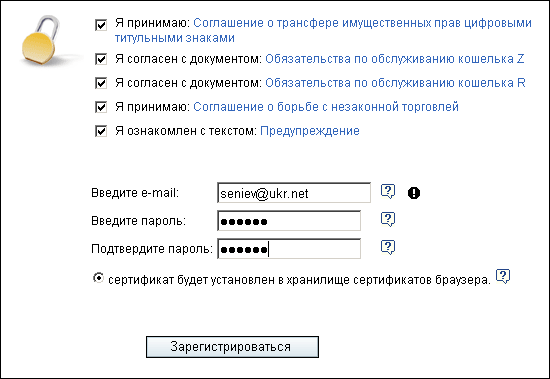
- Вы увидите несколько предупредительных окон, одно за другим. Во всех нажмите Да. Через несколько секунд увидите страницу с кнопкой Запуск внизу. На этой же странице будет такая надпись: «WM id» и 12 цифр после нее:
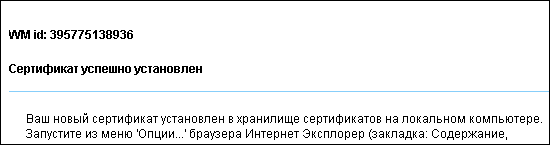
WM id — это WM-идентификатор (WMID), ваш уникальный номер в системе WebMoney. WMID есть у каждого пользователя. Он состоит из 12 цифр и служит для идентификации в системе (похоже на расчётный счёт в банке), а также выполняет другие функции. Например, по этому номеру можно посмотреть информацию о пользователе или связаться с ним по внутренней почте, но об этом мы расскажем позже. WMID — несекретная информация, скрывать его от посторонних не стоит. Обязательно запишите WMID, поскольку запомнить его трудно!
Вот и всё, регистрация завершена.
Теперь разберемся, что вообще происходило во время регистрации. WebMoney сгенерировала и установила в ваш браузер персональный сертификат. В нем содержится ваша электронная цифровая подпись. с помощью сертификата вы будете получать доступ к своему счету и авторизоваться в сервисах WebMoney.
Увидеть сертификат можно так:
- Открываем в Internet Explorer: Сервис → Свойства обозревателя → Содержание → Сертификаты → вкладка Личные.
- В Opera: Инструменты → Настройки → Дополнительно → Базопасность → Управление сертификатами.
- В Mozilla: Инструменты → Настройки → Дополнительно → Шифрование → Просмотр сертификатов.
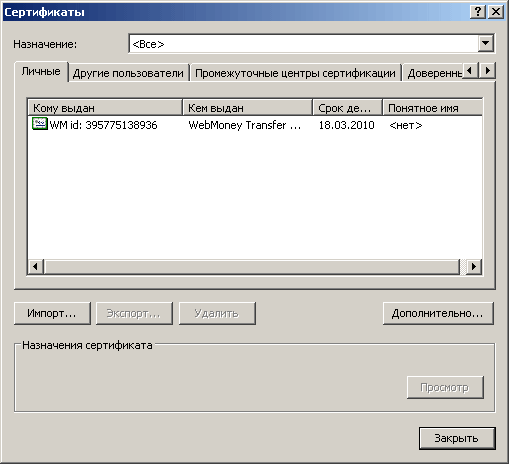
Сейчас необходимо экспортировать сертификат, то есть сохранить его в файл. Инструкция по экспорту сертификата для Internet Explorer следующая.
Открываем окно, выделяем сертификат, нажимаем Экспорт. Следуем указаниям. в ходе экспорта:
- Обязательно выберите пункт «Да, экспортировать закрытый ключ».
- В следующем окне оставьте включенной только одну галочку, которая была включена по умолчанию.
- Назначьте пароль доступа к сертификату. Запишите или запомните этот пароль. Это дополнительная мера защиты.
- Укажите путь, куда будет сохранен файл, с помощью кнопки Обзор.
После этих нехитрых действий сертификат будет сохранен в файл с расширением .pfx. Перепишите файл на дискету или флешку и не передавайте никому, так как если сертификат попадет в руки к злоумышленнику, тот сможет получить доступ к вашему WMID (счету). Берегите дискету с файлом от повреждения. Утеряв файл, вы не сможете больше получить доступ к счету.
Но зачем мы вообще сохраняли сертификат в файл .pfx? Дело в том, что если вы переустановите операционку на компьютере, то сертификат из браузера исчезнет. А значит, вы не сможете войти в свой WebMoney-счет. Аналогично, если вы захотите подключиться к своему WebMoney-счету с другого компьютера, то не сможете этого сделать, так как вашего сертификата там не будет. Для того, чтобы сертификат появился в браузере, его нужно установить (импортировать) туда из файла. Как это делать?
Запускаем файл .pfx (двойной клик), следуем инструкциям. На определенном этапе нас попросят ввести пароль к сертификату, который мы назначили при экспорте. Вводим. В том же окне галочки оставляем выключенными.
Если вы работаете в интернет-кафе или в любом другом публичном месте, и вашим компьютером могут свободно воспользоваться посторонние люди, обязательно удаляйте сертификат из браузера по окончании работы с WebMoney! Для этого откройте уже знакомое окно, выделите сертификат и нажмите кнопку Удалить. Тогда, перед новым сеансом работы с Keeper Light снова импортируйте сертификат в браузер.
Если же речь идет о домашнем компьютере, к которому имеете доступ только вы и ваши близкие, то всякий раз после окончания работы сертификат можно не удалять.
Наконец, еще одно важное замечание. Ваш сертификат будет действовать 1 год. За 2 недели до окончания этого срока на email вам прийдет ссылка, по которой сертификат нужно будет продлить на следующий год. Отсюда вывод: поддерживайте email всегда в актуальном состоянии. Править почтовый ящик можно в Настройки → Информация о себе → Дополнительно, либо на сайте passport.webmoney.ru. Если вы всё-таки пропустите обновление сертификата, то уже недействительный сертификат можно восстановить.
Итак, на данный момент у вас есть:
- WM-идентификатор (12-значное число);
- специальный пароль;
- файл .pfx с сертификатом;
- пароль на файл с сертификатом.